- はじめに
- なぜショートカットキーが重要なのか
- ① Ctrl+C(コピー)
- ② Ctrl+V(貼り付け)
- ③ Ctrl+X(切り取り)
- ④ Ctrl+Z(元に戻す)
- ⑤ Ctrl+Y(やり直し)
- ⑥ Ctrl+S(保存)
- ⑦ Ctrl+A(すべて選択)
- ⑧ Ctrl+F(検索)
- ⑨ Ctrl+H(置換)
- ⑩ Ctrl+P(印刷)
- ⑪ Ctrl+B(太字)
- ⑫ Ctrl+U(下線)
- ⑬ Ctrl+I(斜体)
- ⑭ Ctrl+E(中央揃え)
- ⑮ Ctrl+L(左揃え)
- ⑯ Ctrl+R(右揃え)
- ⑰ Ctrl+Shift+>(文字拡大)
- ⑱ Ctrl+Shift+<(文字縮小)
- ⑲ F7(スペルチェック)
- ⑳ Shift+F3(大文字・小文字変換)
- 初心者が最初に覚えるべきショートカットベスト5
- Word作業で特に役立つショートカット
- ショートカットを使う人と使わない人の差
- よくある失敗
- 効率的な覚え方
- 文書作成スピードが上がる理由
- 仕事ができる人ほどショートカットを使う
- ショートカット活用で年間どれくらい時短できる?
- 今日から実践したいこと
- まとめ
はじめに
会社で報告書や議事録、提案書などを作成する際、多くの人がWordを使用しています。
しかし、
「資料作成に時間がかかる」
「マウス操作ばかりで疲れる」
「もっと早く文書を作れるようになりたい」
と感じている人も多いのではないでしょうか。
そんな方におすすめなのがショートカットキーです。
Wordが得意な人は特別な技術を持っているわけではありません。
実は、日常的によく使うショートカットキーを活用しているだけなのです。
ショートカットキーを覚えるだけで、文書作成のスピードは驚くほど向上します。
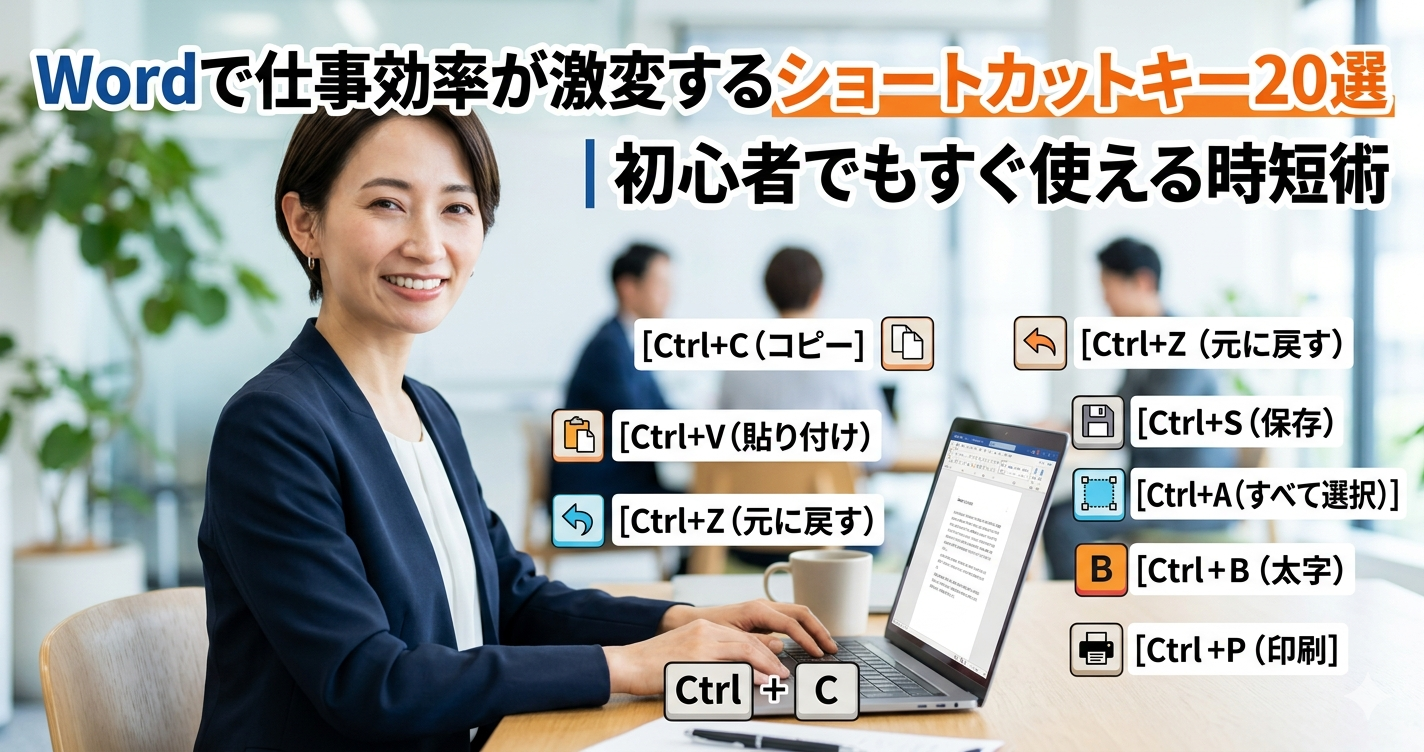
この記事では、Word初心者の会社員がまず覚えるべきショートカットキー20選を紹介します。
なぜショートカットキーが重要なのか
Word作業の多くは、
- コピー
- 貼り付け
- 保存
- 検索
- 文字装飾
などの繰り返しです。
毎回マウスで操作すると時間がかかります。
しかしショートカットキーを使えば、一瞬で操作できます。
1回数秒の差でも、毎日の積み重ねで大きな時間短縮になります。
① Ctrl+C(コピー)
選択した文字や文章をコピーします。
最も使用頻度の高いショートカットの一つです。
② Ctrl+V(貼り付け)
コピーした内容を貼り付けます。
Ctrl+Cとセットで覚えましょう。
③ Ctrl+X(切り取り)
選択した文字を移動させたい場合に使用します。
コピーとの違いは元の文章が消えることです。
④ Ctrl+Z(元に戻す)
間違った操作を取り消します。
Word初心者が最優先で覚えるべきショートカットです。
⑤ Ctrl+Y(やり直し)
元に戻した操作を再度実行できます。
修正作業時に便利です。
⑥ Ctrl+S(保存)
文書を保存します。
資料作成中はこまめに押す習慣を付けましょう。
仕事ができる人ほど頻繁に保存しています。
⑦ Ctrl+A(すべて選択)
文書全体を選択できます。
フォント変更やレイアウト調整に便利です。
⑧ Ctrl+F(検索)
特定の文字を探します。
長い議事録や報告書で大活躍します。
⑨ Ctrl+H(置換)
特定の文字をまとめて変更できます。
例えば、
営業部
↓
営業推進部
など一括修正できます。
⑩ Ctrl+P(印刷)
印刷画面をすぐ開けます。
資料提出前によく利用します。
⑪ Ctrl+B(太字)
重要な箇所を強調できます。
見出しや重要事項に使われます。
⑫ Ctrl+U(下線)
文字の下に線を引きます。
注意事項などを目立たせたい時に便利です。
⑬ Ctrl+I(斜体)
文字を斜体表示できます。
英単語や補足説明に活用されます。
⑭ Ctrl+E(中央揃え)
文字を中央に配置します。
タイトル作成時に頻繁に使用します。
⑮ Ctrl+L(左揃え)
文章を左側に揃えます。
一般的な文書作成で最も使われる配置です。
⑯ Ctrl+R(右揃え)
文字を右側へ配置します。
日付や署名欄などで活用されます。
⑰ Ctrl+Shift+>(文字拡大)
文字サイズを大きくします。
見出し作成時に便利です。
⑱ Ctrl+Shift+<(文字縮小)
文字サイズを小さくします。
レイアウト調整時に役立ちます。
⑲ F7(スペルチェック)
誤字脱字を確認できます。
特に英語文書で便利です。
⑳ Shift+F3(大文字・小文字変換)
英語入力時に活躍します。
大文字と小文字を切り替えられます。
初心者が最初に覚えるべきショートカットベスト5
20個を一気に覚える必要はありません。
まずは次の5つを優先しましょう。
第1位 Ctrl+C
コピー
第2位 Ctrl+V
貼り付け
第3位 Ctrl+Z
元に戻す
第4位 Ctrl+S
保存
第5位 Ctrl+F
検索
この5つだけでも仕事効率は大幅に向上します。
Word作業で特に役立つショートカット
見出し作成
Ctrl+B
Ctrl+Shift+>
を使えば見やすい見出しを素早く作成できます。
報告書作成
Ctrl+F
Ctrl+H
が非常に便利です。
修正箇所を一瞬で見つけられます。
議事録作成
Ctrl+C
Ctrl+V
Ctrl+Z
の組み合わせが頻繁に登場します。
ショートカットを使う人と使わない人の差
例えばコピー&ペーストを行う場合、
マウス操作
右クリック
↓
コピー
↓
右クリック
↓
貼り付け
ショートカット
Ctrl+C
↓
Ctrl+V
たったこれだけです。
1回あたり数秒の差でも、毎日の業務では大きな差になります。
よくある失敗
一度に全部覚えようとする
初心者が挫折する原因です。
まずは5個だけで十分です。
メモだけして使わない
知識として覚えるだけでは意味がありません。
実際に使って初めて身につきます。
マウスに戻ってしまう
最初は遅くてもショートカットを使い続けることが重要です。
効率的な覚え方
おすすめは1週間に5個です。
月曜日
Ctrl+C
火曜日
Ctrl+V
水曜日
Ctrl+Z
木曜日
Ctrl+S
金曜日
Ctrl+F
これを仕事で意識的に使います。
翌週に新しいショートカットを追加していきます。
文書作成スピードが上がる理由
Word作業の大半は、
- 文字入力
- 修正
- コピー
- 検索
- レイアウト変更
です。
ショートカットはこれらの操作を最短で行えます。
結果として資料作成時間が短縮されます。
仕事ができる人ほどショートカットを使う
パソコンスキルが高い人ほどショートカットを活用しています。
理由は単純です。
マウス操作より速いからです。
実際に事務職や営業職、管理職など、多くのビジネスパーソンがショートカットを活用しています。
ショートカット活用で年間どれくらい時短できる?
仮に1回の操作で3秒短縮できるとします。
1日100回利用した場合、
3秒×100回=300秒
つまり5分です。
年間240営業日で計算すると、
5分×240日=1200分
20時間になります。
たった数個のショートカットで年間20時間以上の時短が可能になります。
今日から実践したいこと
まずは次のルールを作りましょう。
- コピーはCtrl+C
- 貼り付けはCtrl+V
- 保存はCtrl+S
- 検索はCtrl+F
- ミスしたらCtrl+Z
これだけでもWord作業は大きく改善します。
まとめ
Word初心者が仕事を効率化するためには、まずショートカットキーを覚えることが重要です。
特に、
- Ctrl+C(コピー)
- Ctrl+V(貼り付け)
- Ctrl+Z(元に戻す)
- Ctrl+S(保存)
- Ctrl+F(検索)
は必須レベルです。
さらに、
- Ctrl+B
- Ctrl+E
- Ctrl+H
- Ctrl+Shift+>
などを活用することで、文書作成スピードは飛躍的に向上します。
パソコンが苦手な人でも、ショートカットキーを少しずつ覚えるだけで仕事の効率は大きく変わります。
まずは今日から1つずつ実践し、Word作業をラクにしていきましょう。


コメント