
- はじめに
- ショートカットキーを覚えるメリット
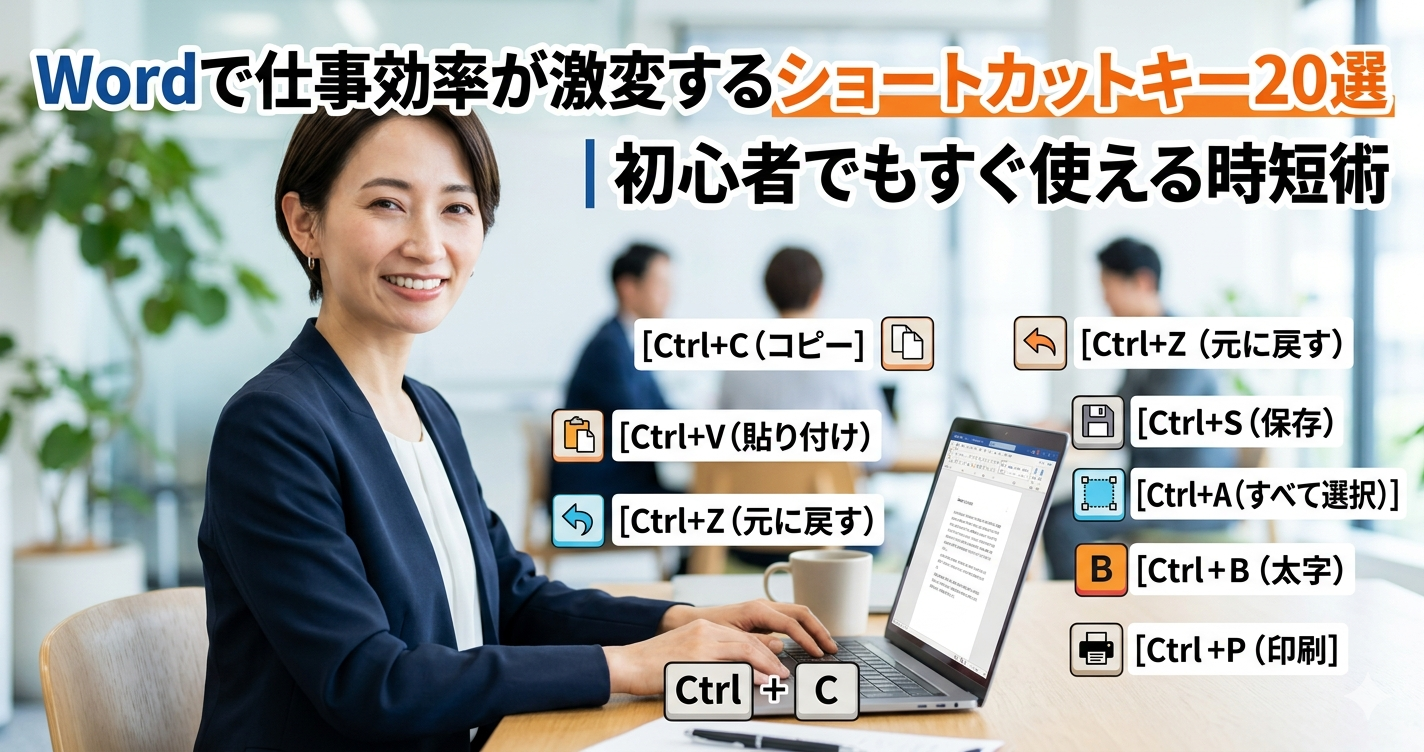
- ① Ctrl+C(コピー)
- ② Ctrl+V(貼り付け)
- ③ Ctrl+X(切り取り)
- ④ Ctrl+Z(元に戻す)
- ⑤ Ctrl+Y(やり直し)
- ⑥ Ctrl+S(保存)
- ⑦ Ctrl+A(すべて選択)
- ⑧ Ctrl+F(検索)
- ⑨ Ctrl+H(置換)
- ⑩ Ctrl+P(印刷)
- ⑪ Ctrl+B(太字)
- ⑫ Ctrl+U(下線)
- ⑬ Ctrl+I(斜体)
- ⑭ F2(セル編集)
- ⑮ F4(操作の繰り返し)
- ⑯ Ctrl+矢印キー
- ⑰ Shift+スペース
- ⑱ Ctrl+スペース
- ⑲ Ctrl+Shift+L(フィルター設定)
- ⑳ Alt+=(オートSUM)
- 初心者が優先的に覚えるべきベスト5
- ショートカットが定着しない人の特徴
- 効率的な覚え方
- ショートカットを使うだけでどれくらい時短になる?
- Excelが得意な人の共通点
- 今日から実践したい習慣
- まとめ
はじめに
Excelを使っていると、
「毎日同じ作業の繰り返しで時間がかかる」
「マウス操作ばかりで疲れる」
「もっと仕事を早く終わらせたい」
と思うことはありませんか?
実は、Excelが得意な人と苦手な人の差は、関数の知識だけではありません。
大きな違いはショートカットキーの活用です。
仕事が速い人ほど、マウスではなくキーボードを使っています。
たった数秒の差でも、1日に何十回、何百回と繰り返すことで大きな時間短縮になります。
この記事では、Excel初心者がまず覚えるべき時短ショートカットキー20選を紹介します。
ショートカットキーを覚えるメリット
ショートカットキーを使うメリットは非常に大きいです。
作業スピードが上がる
マウス操作を減らせるため、作業が速くなります。
ミスが減る
クリックミスが少なくなります。
残業時間が減る
日々の作業時間が短縮されます。
周囲から仕事ができる人に見られる
ショートカットを使いこなすだけで、パソコンに慣れている印象を与えられます。
それでは実際に覚えるべきショートカットを見ていきましょう。
① Ctrl+C(コピー)
最も有名なショートカットです。
選択したデータをコピーできます。
例えば、
- 数値
- 文章
- 表
などを複製したい時に使用します。
② Ctrl+V(貼り付け)
コピーした内容を貼り付けます。
Ctrl+Cとセットで使う場面が非常に多いです。
③ Ctrl+X(切り取り)
選択した内容を移動させる際に使用します。
コピーとは違い、元の場所からデータが消えます。
④ Ctrl+Z(元に戻す)
初心者が最優先で覚えるべきショートカットです。
間違った操作をしても元に戻せます。
失敗したらまずCtrl+Zを押しましょう。
⑤ Ctrl+Y(やり直し)
Ctrl+Zで戻しすぎた場合に使用します。
元に戻した操作を再度実行できます。
⑥ Ctrl+S(保存)
仕事中は頻繁に使いましょう。
パソコンのフリーズや停電などのトラブル対策になります。
仕事ができる人ほど小まめに保存しています。
⑦ Ctrl+A(すべて選択)
シート内のデータを一括選択できます。
大量データの編集時に便利です。
⑧ Ctrl+F(検索)
特定の文字や数値を探す時に使います。
例えば、
- 顧客名
- 商品名
- 社員番号
などを瞬時に見つけられます。
⑨ Ctrl+H(置換)
特定の文字を別の文字にまとめて変更できます。
例
東京営業所
↓
東京本社
など大量修正時に便利です。
⑩ Ctrl+P(印刷)
印刷画面をすぐ開けます。
資料作成後によく使います。
⑪ Ctrl+B(太字)
文字を太くできます。
重要な項目を強調する際に活用します。
⑫ Ctrl+U(下線)
文字に下線を付けられます。
見出しや強調箇所に利用できます。
⑬ Ctrl+I(斜体)
文字を斜体にします。
利用頻度は低めですが覚えておくと便利です。
⑭ F2(セル編集)
Excelで非常によく使うショートカットです。
セルをダブルクリックしなくても編集できます。
入力作業が多い人は必須です。
⑮ F4(操作の繰り返し)
直前の操作を繰り返します。
例えば、
セルを黄色に塗る
↓
F4
↓
同じ色付けを再実行
という使い方ができます。
⑯ Ctrl+矢印キー
データの端まで一気に移動できます。
大量データを扱う人には必須です。
例えば1000行ある表でも瞬時に移動できます。
⑰ Shift+スペース
行全体を選択できます。
行の削除や色付けが簡単になります。
⑱ Ctrl+スペース
列全体を選択できます。
列幅調整や削除作業で活躍します。
⑲ Ctrl+Shift+L(フィルター設定)
フィルターを一発で設定できます。
顧客管理表や売上表で頻繁に使用します。
データ整理の効率が大幅に向上します。
⑳ Alt+=(オートSUM)
合計を自動入力できます。
例えば売上データの集計時などに便利です。
Excel初心者が最初に覚えるべき関数系ショートカットです。
初心者が優先的に覚えるべきベスト5
20個すべてを一度に覚える必要はありません。
まずは以下の5つから始めましょう。
第1位 Ctrl+C
コピー
第2位 Ctrl+V
貼り付け
第3位 Ctrl+Z
元に戻す
第4位 Ctrl+S
保存
第5位 Ctrl+F
検索
この5つだけでも仕事スピードは大きく変わります。
ショートカットが定着しない人の特徴
メモだけして使わない
覚えたつもりでも実際に使わなければ忘れます。
一度に覚えようとする
20個を一気に覚えるのは難しいです。
マウスに戻ってしまう
最初は時間がかかってもショートカットを使う習慣を付けましょう。
効率的な覚え方
おすすめは1日1個です。
月曜日
Ctrl+C
火曜日
Ctrl+V
水曜日
Ctrl+Z
木曜日
Ctrl+S
金曜日
Ctrl+F
このように少しずつ増やしていきます。
1か月後には20個以上使いこなせるようになります。
ショートカットを使うだけでどれくらい時短になる?
仮に1回の操作で3秒短縮できるとします。
1日100回使うと、
3秒×100回=300秒
つまり5分短縮です。
年間では、
5分×240営業日
=1200分
=20時間
になります。
たった1つのショートカットでも大きな差になることが分かります。
Excelが得意な人の共通点
Excel上級者に共通しているのは、
- マウスを極力使わない
- よく使う操作を覚えている
- 毎日ショートカットを使う
という点です。
実は高度な関数よりもショートカットの方が日常業務で効果を発揮します。
今日から実践したい習慣
まずは以下のルールを作りましょう。
コピーは必ずCtrl+C
貼り付けは必ずCtrl+V
保存はCtrl+S
検索はCtrl+F
これだけでも大きな進歩です。
慣れてきたら他のショートカットを追加していきましょう。
まとめ
Excel初心者が仕事を効率化するためには、まずショートカットキーを覚えることが重要です。
特に以下の5つは必須です。
- Ctrl+C(コピー)
- Ctrl+V(貼り付け)
- Ctrl+Z(元に戻す)
- Ctrl+S(保存)
- Ctrl+F(検索)
さらに、
- F2
- F4
- Ctrl+Shift+L
- Alt+=
などを覚えることで作業時間は大幅に短縮できます。
Excelは難しい関数を覚える前に、基本的なショートカットを身につけるだけで仕事のスピードが大きく変わります。
まずは今日から1つずつ実践し、Excel時短術を身につけていきましょう。

コメント